


آموزش فعال کردن منوی مخفی Debug در تلگرام

آموزش فعال کردن منوی مخفی Debug در تلگرام
تلگرام کاربردهای بسیاری دارد و نرم افزار کاملا جامعی می باشد. یکی از قابلیت ها منوی مخفی به نام دی باگ است که بسیار کارآمد خواهد بود. جالب است بدانید تلگرام در درون خود یک منوی مخفی را گنجانده است که تقریباً تمامی کاربران از آن بیخبر هستند. با استفاده از این منوی مخفی میتوانید بسیاری از مشکلات این اپلیکیشن را حل کنید.
اختلالات لیست مخاطبین، عدم شمارش صحیح تعداد پیامهای خوانده نشده و… نمونهای از این مشکلات هستند که به وسیلهی این منو میتوان آنها را رفع کرد. هماکنون به معرفی این ترفند میپردازیم.این منو اصطلاحاً منوی Debug نام دارد. دسترسی به آن در نسخههای اندروید، iOS و دسکتاپ به سه روش متفاوت انجام میگیرد.
دسترسی به منوی Debug در اندروید
ابتدا اپلیکیشن تلگرام را اجرا نمایید.
دکمهی Menu را لمس کنید.

دسترسی به منوی Debug در اندروید
Settings را انتخاب نمایید.
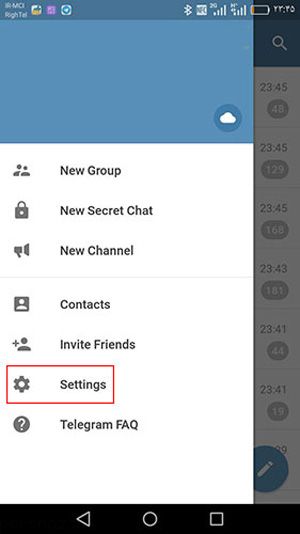
به انتهای صفحهی Settings بروید. انگشت خود را بر روی عبارت Telegram for Android قرار داده و چند لحظه نگه دارید. خواهید دید که شکلکی نمایان میشود.

منوی Debug تلگرام
مجدد انگشت خود را برای این عبارت قرار داده و نگه دارید تا منوی Debug باز شود.

این منو در اندروید دارای دو گزینهی Import Contacts و Reload Contacts است که از آنها میتوانید برای حل مشکلات مربوط به مخاطبین و بازنشانی اطلاعات آنها استفاده کنید.
دسترسی به منوی Debug در iOS
بعد از اجرای اپلیکیشن تلگرام، به طور پیاپی دکمهی Settings را لمس نمایید.

فعال کردن منوی Debug در iOS
خواهید دید که ناگهان منوی Debug نمایان میشود.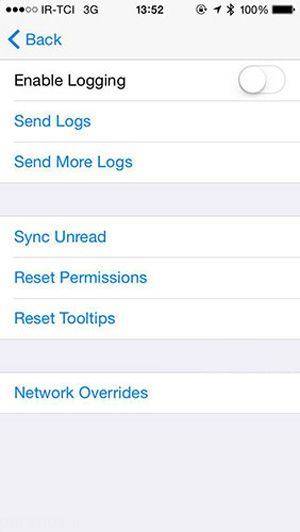
در این منو میتوانید گزارشات اپلیکیشن (Log) را فعال کرده و آنها را از طریق چت ارسال کنید. همچنین با استفاده از Sync Unread نیز میتوانید تعداد پیامهای نخوانده را همگامسازی کنید و اگر اشتباهی در شمارش آنها وجود دارد، از این طریق آن را رفع کنید.
از طریق Reset Permissions و Reset Tooltips نیز میتوانید تاریخچهی مجوزهای صادرشده و همچنین پیامهای حبابی را بازنشانی کنید. گزینهی Network Overrides نیز جهت اعمال تنظیمات تخصصی شبکه کاربرد دارد.
دسترسی به حالت Debug در دسکتاپ
در نسخهی دسکتاپ اپلیکیشن تلگرام در ویندوز، در واقع به جای منوی Debug، حالت Debug وجود دارد. در این حالت تمامی گزاراشات (Log) اپلیکیشن در یک فایل متنی ذخیره میشود.
برای فعالسازی حالت Debug، وارد Settings شوید.
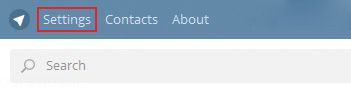
سپس توسط صفحهکلید عبارت debugmode را تایپ کنید.
پیامی مبنی بر اطمینان از فعالسازی حالت Debug نمایان میشود که بر روی OK کلیک کنید.
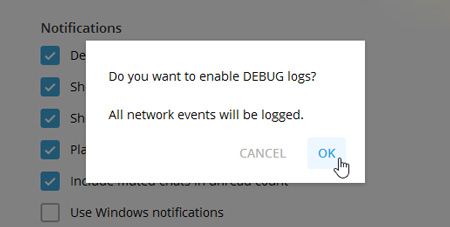
اکنون اگر به پوشهی زیر مراجعه کنید:
C:UsersUSERNAMEAppDataRoamingTelegram Desktop
فایلهای Log را در قالب فایل متنی مشاهده خواهید کرد. همچنین پوشهی DebugLogs شامل Logهای بیشتر موجود است.برای غیرفعالسازی این حالت، مجدد عبارت debugmode را در Settings تایپ کنید و آن را تأیید نمایید.
منبع:tarfandestan.com
جدید ترین مطالب









مطالب مرتبط آموزش ترفندهای اینترنت


- نگاهی به کارنامه هنری فلامک جنیدی + بیوگرافی
- چگونه نوع پوست خود را تشخیص دهیم؟ راهنمای تشخیص پوست خشک، چرب، مختلط و حساس
- معرفی سریال کنکل؛ نگاهی تازه به یکی از پرحاشیه ترین آثار نمایش خانگی
- نگاهی به کارنامه هنری الهام اخوان + بیوگرافی
- بیوگرافی مجید درخشانی نوازنده برجسته تار + عکس های شخصی
- تفاوت قهوه عربیکا و روبوستا چیست؟ کدام دانه برای شما مناسب تر است؟
- راهنمای خرید ماشین کنترلی – انتخاب مدل مناسب کودک و نوجوان
- راهنمای جامع برگزاری یک تولد لاکچری در خانه؛ چگونه مهمانیتان را فراموشنشدنی کنید؟
- چطور از بیمه بازار کد تخفیف بگیریم و هزینه بیمه را کمتر کنیم؟
- اسامی و بیوگرافی بازیگران سریال اکسیر + تصاویر
- بیوگرافی عایشه گل جوشکون؛ از موسیقی ترکیه تا سینمای ایران
- افزایش راندمان کاری دیتاسنتر با محصولات HPE
- معرفی بهترین رئالیتی شو خارجی + تصاویر
- معرفی بهترین رئالیتی شو ایرانی + تصاویر
- معرفی برنامه زندگی پس از زندگی؛ چرا پخش این برنامه متوقف شد؟