


ورود به صرافی والکس | راهنمای کامل ورود وب و موبایل
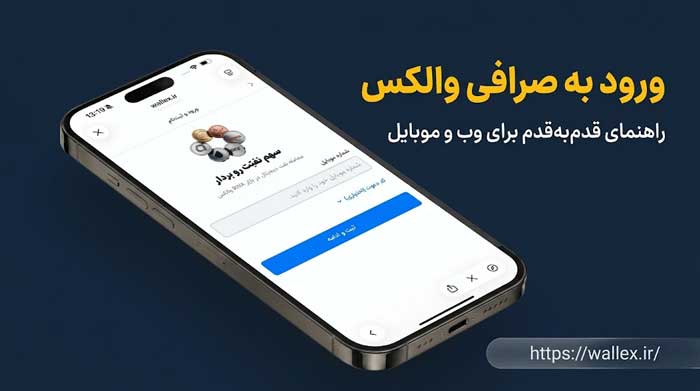
ورود به صرافی والکس (Wallex) با شماره موبایل، رمز عبور و کد تایید انجام میشود. همین مسیر شما را به داشبورد، کیف پول و بازارهای معاملاتی میرساند. در این مطلب مراحل ورود به سایت و اپلیکیشن والکس را بهترتیب میگوییم.
منظور از ورود به حساب والکس، رسیدن به پنل کاربری خودتان است. از انجا میتوانید موجودی را ببینید، واریز و برداشت کنید و سفارش بگذارید. اگر هنوز حساب ندارید، اول ثبتنام کنید و بعد همین مراحل را دنبال کنید. همین حالا صفحه ورود را باز کنید و قدمبهقدم جلو بروید.
نقشه راه ورود به والکس و کیف پول ان
ورود به صرافی والکس (Wallex) از دو مسیر ممکن است:
- وبسایت
- و اپلیکیشن
مسیر کیف پول جدا نیست؛ بعد از ورود به حساب، از بخش «کیف پول اصلی» داشبورد به آن میرسید. صرافی والکس در دو بازار اسپات و تعهدی خدمات میدهد که هر دو بعد از ورود در دسترس هستند.
|
روش |
پیشنیاز |
مناسب برای |
نکته امنیتی |
|
وب (دسکتاپ) |
مرورگر و آدرس رسمی سایت |
کار با نمودار و پنل معاملات |
آدرس سایت را قبل از وارد کردن رمز بررسی کنید |
|
اپلیکیشن اندروید |
نصب اپلیکیشن و حساب فعال |
دسترسی سریع از گوشی |
اپلیکیشن را فقط از منبع رسمی دانلود کنید |
|
اپلیکیشن ایاواس (iOS) |
نصب اپلیکیشن و حساب فعال |
کاربران ایفون |
کد تایید را با کسی در میان نگذارید |
پیشنیازهای ورود به صرافی والکس چیست؟
قبل از ورود به صرافی والکس باید ثبتنام کرده باشید. شماره موبایل ثبتنام باید سندش به نام خودتان باشد، وگرنه احراز هویت با مشکل روبهرو میشود. رمز عبور، کد ملی، تاریخ تولد و اطلاعات بانکی هم در همین مرحله ثبت میشود.
برای ورود دو مرحلهای هم یکی از سه راه را اماده داشته باشید:
- پیامک
- آدرس ایمیل
- یا اپلیکیشن رمزساز
اگر ایمیل یا اپلیکیشن رمزساز را فعال کردهاید، گوشی یا صندوق ایمیلتان باید در دسترس باشد. اتصال اینترنت پایدار هم ضروری است.ایمیل معتبر و دسترسی به آن هم لازم است، چون برای احراز هویت و دریافت کدهای برداشت به کار میرود. با اماده بودن این موارد، ورود به صرافی والکس روانتر پیش میرود.
پیامک سادهترین روش است و به نصب برنامه اضافی نیاز ندارد، اما به انتندهی گوشی وابسته است. ایمیل برای کسانی مناسب است که همیشه به صندوق ایمیل دسترسی دارند. اپلیکیشن رمزساز معمولا امنتر از پیامک دانسته میشود، چون کدها روی خود گوشی ساخته میشود و از راه خط تلفن نمیرسد. در عوض، تعویض یا گم شدن گوشی کار را پیچیده میکند.
ورود به صرافی والکس با ثبتنام ممکن است، اما استفاده از همه امکانات به احراز هویت نیاز دارد. در سطح پایه فقط برداشت ارز دیجیتال ممکن است. برای ارتقا، روی نام خود در گوشه سمت چپ کلیک کنید و گزینه احراز هویت را بزنید.مراحل بعدی شامل ایمیل معتبر، تصویر کارت ملی و یک ویدئوی کوتاه است. این فرایند ممکن است تا ده دقیقه طول بکشد و نتیجه با پیامک اعلام میشود.
نحوه ورود به سایت والکس (نسخه دسکتاپ)
ورود به صرافی والکس در مرورگر کامپیوتر چهار قدم دارد:
اول، آدرس رسمی والکس را باز کنید و در بالای صفحه اصلی روی ورود بزنید:
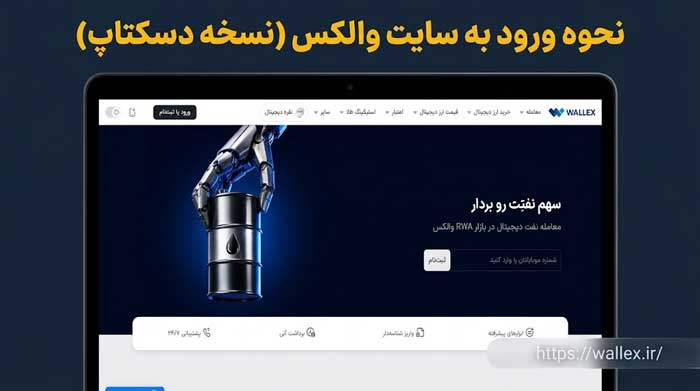
دوم، شماره موبایل و رمز عبور را وارد کنید:
در مرحله سوم، کد تایید را با روشی که در تنظیمات امنیتی انتخاب کردهاید دریافت و وارد کنید. و درنهایت ار مرحله چهارم، پس از تایید کد به داشبورد میرسید.اگر صفحه بعد از وارد کردن اطلاعات باز نشد، کش مرورگر را پاک کنید یا مرورگر دیگری را امتحان کنید. گاهی افزونههای مرورگر هم صفحه را مختل میکنند.
نحوه ورود به اپلیکیشن والکس
ورود به صرافی والکس از گوشی هم ممکن است، چون اپلیکیشن اندروید و آیاواس (iOS) دارد. کافی است آن را از لینک دانلود سایت رسمی نصب کنید و از فایلهایی که در شبکههای اجتماعی دستبهدست میشود دوری کنید. بعد از نصب، اپلیکیشن را باز کنید:در اپلیکیشن والکس ورود هم با همان شماره موبایل، رمز عبور و کد تایید انجام میشود. حساب شما در سایت و اپ یکی است، پس موجودی و سفارشها در هر دو یکسان دیده میشود.
ورود به کیف پول والکس و تفاوت آن با حساب کاربری
کیف پول والکس ورود جداگانه ندارد. حساب کاربری همان ورودی است که با رمز و کد تایید باز میکنید و کیف پول بخشی از آن است.
بعد از ورود به صرافی والکس، کافی است از داشبورد گزینه «کیف پول اصلی» را انتخاب کنید:
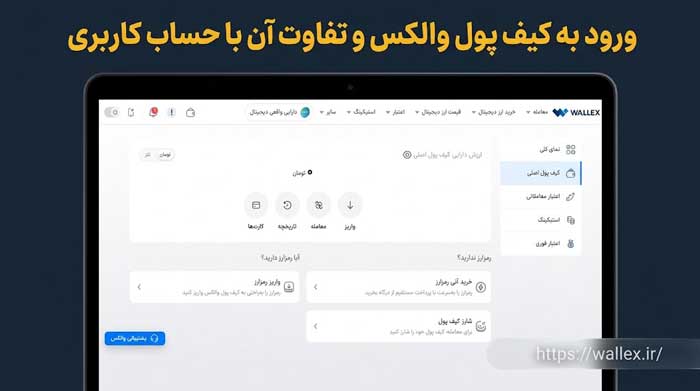
تفاوتشان ساده است: حساب کاربری هویت و تنظیمات شما را نگه میدارد و کیف پول، داراییها را. هر کاربر کیف پول جداگانه دارد و برای هر ارز دیجیتال یک آدرس اختصاصی دریافت میکند.در این بخش واریز و برداشت تومان و رمزارز هم انجام میشود. هنگام واریز رمزارز، آدرس کیف پول را با دقت کپی کنید و شبکه انتقال را بررسی کنید. اشتباه در آدرس یا شبکه ممکن است باعث از دست رفتن دارایی شود. برای برداشت، کدهایی به ایمیل و موبایل شما ارسال میشود.
بعد از ورود:
- اول تنظیمات امنیتی را مرور کنید و دستگاههای متصل را ببینید
- بعد وضعیت احراز هویت را بررسی کنید تا بدانید به کدام امکانات دسترسی دارید
- سپس از کیف پول اصلی، آدرس واریز را ببینید یا مبلغ تومانی را شارژ کنید
واریز تومان از راه پایا، کارتبهکارت، سپردهبهسپرده و پرداخت مستقیم ممکن است.برای معامله، یکی از بازارهای اسپات یا تعهدی را انتخاب کنید. در بازار اسپات میتوانید سفارش با قیمت ثابت، سفارش بازار یا حد ضرر ثبت کنید. اگر با معاملات تعهدی آشنا نیستید، قبل از شروع ریسک آن را بسنجید؛ این بازار با اهرم کار میکند و زیان هم ممکن است.
چطور امنیت ورود به صرافی والکس را بیشتر کنیم؟
بعد از ورود، از منوی سمت راست گزینه امنیت را باز کنید. در بخش تعیین شیوه ورود، سه راه وجود دارد:
- دریافت کد با پیامک
- دریافت کد از طریق آدرس ایمیل
- یا استفاده از اپلیکیشن رمزساز مثل گوگل آتنتیکیتور
برای فعال کردن اپلیکیشن رمزساز، اول آن را روی گوشی نصب کنید. بعد کد QR نمایشدادهشده در حساب را اسکن کنید و کد یکبارمصرف را وارد کنید. از این پس کد ورود را از همان اپلیکیشن میگیرید.در پایین همین صفحه فهرست دستگاههای متصل نمایش داده میشود. اگر دستگاه ناشناسی دیدید، گزینه «حذف» را بزنید. رمز عبور را هم هر چند وقت یکبار از بخش تغییر رمز عبور عوض کنید.
رفتار شما هم در امنیت ورود نقش دارد. بعضی کاربران عبارتهایی مثل «صرافی والکس ورود» یا «ورود والکس» را در گوگل میزنند و روی نتیجه اشتباه کلیک میکنند! حتی املای غلط مثل «ورودبه والکس» هم همین خطر را دارد. قبل از وارد کردن اطلاعات، آدرس را در نوار مرورگر بخوانید و فقط از لینکهای رسمی وارد شوید. لینکهای پیامهای ناشناس را هم باز نکنید.
اگر ناچار شدید از دستگاه دیگری وارد شوید، پس از کار حتما خارج شوید و رمز را در مرورگر ذخیره نکنید. بعدا فهرست دستگاههای متصل را ببینید و دستگاه موقت را حذف کنید. ایمیل ثبتشده اهمیت دارد، چون کد ورود و کد برداشت به آن میرسد. برای ایمیل رمز قوی و تایید دو مرحلهای فعال کنید.
مشکلات رایج ورود به پلتفرم والکس و راهحل آنها
اگر ورود به صرافی والکس انجام نشد، اول ببینید خطا از کدام بخش است:
- رمز
- کد تایید
- کیفیت اینترنت
- یا خود حساب کاربری
اغلب این خطاها با چند بررسی ساده برطرف میشود. جدول زیر رایجترین مشکلها را نشان میدهد:
|
مشکل |
علت احتمالی |
اقدام پیشنهادی |
|
رمز عبور اشتباه |
اشتباه تایپی یا فراموشی رمز |
از گزینه بازیابی رمز عبور استفاده کنید |
|
کد تایید نمیرسد |
مشکل شبکه یا اختلال پیامک |
چند دقیقه صبر کنید و دوباره کد بخواهید |
|
کد اپلیکیشن رمزساز کار نمیکند |
تنظیم نبودن ساعت گوشی |
ساعت گوشی را روی حالت خودکار بگذارید |
|
باز نشدن سایت |
قطعی یا کندی اینترنت |
اتصال را بررسی کنید و بعد دوباره امتحان کنید |
|
دستگاه ناشناس در فهرست |
احتمال لو رفتن رمز |
رمز را عوض و دستگاه را حذف کنید |
در صفحه ورود از گزینه بازیابی رمز عبور استفاده کنید. مراحلی را که صفحه نشان میدهد دنبال کنید و کد تایید را وارد کنید. بعد رمز تازهای انتخاب کنید که حدس زدنش سخت باشد.برای هر سایت رمز جداگانه بگذارید تا لو رفتن یک رمز به حسابهای دیگر اسیب نزند. اگر دیگر به شماره ثبتشده دسترسی ندارید، مستقیم با پشتیبانی تماس بگیرید.اگر هنگام ورود به صرافی والکس کد پیامکی نمیرسد، اول انتن و حافظه پیامک گوشی را بررسی کنید. چند دقیقه صبر کنید و بعد دوباره کد بخواهید.
اگر از Google Authenticator استفاده میکنید و کد قبول نمیشود، ساعت گوشی را روی حالت خودکار بگذارید، چون این کدها به زمان وابستهاند. اگر گوشی را عوض کردهاید و اپلیکیشن رمزساز را از دست دادهاید، باید با پشتیبانی هماهنگ کنید. کد ایمیلی هم گاهی در پوشه هرزنامه میماند. آن پوشه را نگاه کنید و مطمئن شوید آدرس ایمیل ثبتشده درست است.
گاهی مشکل از ورود به صرافی والکس نیست! شاید علت این است که در قطع اینترنت بینالملل صرافیها به زیرساخت بلاکچین و اپلیکیشنهای تایید دو عاملی دسترسی ندارند و باید وضعیت را از اطلاعیههای رسمی والکس دنبال کنید.
تماس با پشتیبانی والکس برای مشکل ورود
اگر ورود به صرافی والکس با این راهحلها ممکن نشد، با پشتیبانی والکس تماس بگیرید. این صرافی از چت آنلاین، تیکت، ایمیل و تماس تلفنی پشتیبانی میکند. آدرس ایمیل پشتیبانی support@wallex.ir است.
پاسخ اولیه چت آنلاین معمولا بین ۵ تا ۱۵ دقیقه میرسد و ایمیل ۲۴ تا ۴۸ ساعت زمان میبرد. در پیام خود شماره موبایل ثبتشده، نوع خطا و زمان آن را بنویسید تا بررسی سریعتر شود.
رگز رمز عبور یا کد تایید را برای کسی ارسال نکنید، حتی اگر خودش را پشتیبان معرفی کند. پس از رفع مشکل، مراحل ورود به صرافی والکس را دوباره از ابتدا بروید تا مطمئن شوید.
جدید ترین مطالب








مطالب مرتبط رپورتاژ آگهی ،رپرتاژ آگهی ،تبلیغات




- هنر خرید عطر؛ چگونه رایحهای انتخاب کنیم که امضای شخصی ما باشد؟
- اسامی و بیوگرافی بازیگران سریال یکی مثل من + خلاصه داستان و عکس
- اگر این نکات را نمیدانید به روانشناس مراجعه نکنید!
- یپالت پلاستیکی در زنجیره تامین امروز؛ از انتخاب تا بهرهبرداری
- بازیگران سریال ترکی برگ ریزان با عکس و بیوگرافی + خلاصه داستان
- بهترین ریمل؛ معرفی بهترین برندها و مدلهای حجم دهنده و بلند کننده
- زردی نوزاد چیست؟ راهنمای تشخیص، اهمیت فتوتراپی و اجاره دستگاه زردی نوزاد در تهران
- چرا بعضی خانههای ساده دلنشینترند؟ انتخاب بافت و متریال با وابیسابی
- آیا لمینت دندان باعث آسیب به مینای دندان میشود؟
- داروخانه آنلاین یا خرید حضوری؟ (مزایا+معایب)
- ارزش واقعی عصا خاتم کاری چقدر است؟ این یک کتکیه گاه معمولی نیست!
- اسامی و بیوگرافی بازیگران سریال ترکی خواهران و برادران + خلاصه داستان
- بیوگرافی بازیگران سریال فرار از زندان با اسامی همه نقش ها
- سایز کفش چرم زنانه را آنلاین چطور درست انتخاب کنیم؟
- وام فوری تارا ۳۰۰ میلیونی شد