


دلایل وصل نشدن اینترنت گوشی به کامپیوتر و لپ تاپ

عدم اتصال لپتاپ به هاتاسپات موبایل ممکن است به دلایل مختلفی از جمله فعال بودن فایروال، مشکلات نرمافزاری، ضعف فرکانس وایفای، اختلالات در آداپتور شبکه، بروزرسانی ناقص یا ناهمخوانی درایور شبکه با ویندوز، باشد.
اما خوشبختانه راهحلهای متعددی برای حل این مشکل وجود دارد. در این مطلب به برخی از این راهحلهای مفید و کاربردی اشاره میکنیم.
6 دلیل وصل نشدن اینترنت گوشی به لپ تاپ و کامپیوتر
دلایل عدم اتصال اینترنت به کامپیوتر یا لپتاپ، شامل موارد زیر میشود:
1- بررسی تنظیمات فایروال: ابتدا مطمئن شوید که فایروال سیستم شما اتصال به هاتاسپات را مسدود نکرده باشد. برای اطمینان از این موضوع، تنظیمات فایروال را بررسی و اتصال به هاتاسپات را مجاز کنید.
2- بررسی نرمافزارها و سرویسها: ممکن است نرمافزارهای مختلفی در سیستم شما از اتصال به هاتاسپات جلوگیری کنند. بررسی کنید که آیا برنامهها یا سرویسهایی که ممکن است این عمل را انجام دهند فعال هستند یا خیر.
3- اصلاح تنظیمات وایفای گوشی: مطمئن شوید که تنظیمات وایفای گوشی شما به درستی پیکربندی شده باشد و امکان اتصال به دستگاههای دیگر فعال باشد.
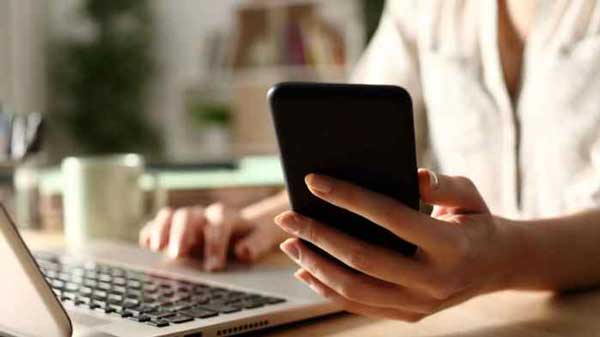
1- بررسی آداپتور شبکه و درایورها: مطمئن شوید که آداپتور شبکه لپتاپ شما سالم و درست عمل میکند و درایورهای مربوطه به درستی نصب و بهروزرسانی شدهاند.
2- بازنشانی تنظیمات شبکه: در بعضی مواقع، بازنشانی تنظیمات شبکه لپتاپ میتواند مشکلات اتصال را حل کند. به منظور انجام این کار، میتوانید تنظیمات شبکه را به حالت پیشفرض بازنشانی کنید.
3- بررسی نسخه ویندوز: اگر درایورهای شبکه با ویندوز ناسازگار هستند، ممکن است اتصال به هاتاسپات موبایل مشکل داشته باشد. در این صورت، بهروزرسانی ویندوز و درایورهای مربوطه را انجام دهید.
راهحل مشکل هاتاسپات موبایل چیست؟
برای حل مشکل وصل نشدن لپتاپ به اینترنت موبایل، میتوانید از ترفندهای زیر استفاده کنید:
راهاندازی مجدد مویایل یا هات اسپات:
ابتدا لپتاپ و گوشی موبایل خود را خاموش کرده و سپس دوباره روشن کنید. این کار ممکن است مشکلات اتصال را رفع کند.
استفاده از حالت هاتاسپات جدید:
ابتدا هاتاسپات را از منوی تنظیمات گوشی موبایل خود خاموش کنید. این کار را معمولاً میتوانید در بخش تنظیمات شبکه یا اتصال اینترنت انجام دهید. پس از خاموش کردن هاتاسپات، گوشی موبایل خود را خاموش کرده و سپس دوباره روشن کنید.
پس از روشن شدن گوشی، به بخش تنظیمات شبکه یا اتصال اینترنت بروید و هاتاسپات را دوباره فعال کنید.پس از فعال کردن هاتاسپات، میتوانید تنظیمات مربوط به آن را اصلاح کنید، از جمله تنظیم نام شبکه و رمز عبور.
حالا که هاتاسپات را دوباره راهاندازی کردهاید، میتوانید لپتاپ یا دستگاه دیگر خود را به شبکه جدید ایجاد شده توسط گوشی موبایل متصل کنید. سپس لپتاپ را با شبکه جدید ایجاد شده توسط گوشی متصل کنید.
بررسی تنظیمات شبکه:
در لپتاپ خود، به تنظیمات شبکه Wi-Fi مراجعه کنید و اطمینان حاصل کنید که از اتصال به شبکه هاتاسپات موبایل و اینترنت وایرلس پشتیبانی میشود و تنظیمات امنیتی مناسب اعمال شدهاند.
ابتدا گوشی موبایل خود را روشن کنید و به منوی تنظیمات آن بروید. در بخش تنظیمات، به بخش “اتصالات” یا “شبکه و اتصالات” بروید. این بخش معمولاً در بالای لیست تنظیمات قرار دارد. در بخش شبکه و اتصالات، گزینه “هاتاسپات” یا “به اشتراک گذاری اینترنت” را بیابید و بر روی آن کلیک کنید.
در صفحه تنظیمات هاتاسپات، مطمئن شوید که تنظیمات شبکه مطابق با نیازهای شما است. این تنظیمات ممکن است شامل نام شبکه، رمز عبور، نوع اتصال (Wi-Fi یا بلوتوث) و سایر تنظیمات شبکه باشد. در صورت نیاز به تغییرات در تنظیمات هاتاسپات، تغییرات مورد نظر خود را اعمال کنید.
به عنوان مثال، میتوانید نام شبکه یا رمز عبور را تغییر دهید. پس از اعمال تغییرات، اطمینان حاصل کنید که تنظیمات جدید ذخیره شدهاند. ممکن است برای ذخیره تغییرات، یک گزینه مشابه “ذخیره” یا “تایید” را کلیک کنید. پس از ذخیره تنظیمات، هاتاسپات را فعال کنید تا شبکه ایجاد شود و دستگاههای دیگر بتوانند به آن متصل شوند.
فعال کردن حالت پرواز (Airplane Mode) و سپس غیرفعال کردن آن:
این ترفند ممکن است مشکلات اتصال را رفع کند، زیرا با فعال کردن حالت پرواز، تمام اتصالات بیسیم قطع میشوند و سپس با غیرفعال کردن آن، اتصالات مجدداً برقرار میشوند.
استفاده از کابل USB:
به جای اتصال به شبکه Wi-Fi، از کابل USB برای اتصال لپتاپ به گوشی موبایل استفاده کنید. برای این کار، گوشی را به لپتاپ متصل کرده و سپس تنظیمات USB Tethering را در گوشی فعال کنید.
ابتدا گوشی موبایل خود را به دستگاه مورد نظر خود از طریق کابل USB متصل کنید. سپس به تنظیمات گوشی خود بروید و بخش “اتصالات” یا “تبلت و شبکهها” را پیدا کنید. در اینجا، گزینه “USB Tethering” را پیدا کرده و آن را فعال کنید.
دستگاه متصل به گوشی شما باید به طور خودکار به اینترنت متصل شود. در صورت نیاز، ممکن است نیاز به پذیرش اتصال در دستگاه متصل باشد. این مرحله معمولاً به طور خودکار انجام میشود.
هماکنون دستگاه متصل میتواند از اینترنت موبایل گوشی شما استفاده کند. مطمئن شوید که تنظیمات اینترنت در دستگاه متصل به درستی تنظیم شدهاند تا بتوانید بهطور کامل از اینترنت استفاده کنید.
بازنشانی تنظیمات شبکه:
در برخی مواقع، بازنشانی تنظیمات شبکه لپتاپ میتواند مشکلات اتصال را حل کند. برای انجام این کار، تنظیمات شبکه را به حالت پیشفرض بازنشانی کنید.
بررسی نرمافزار آنتیویروس:
گاهی اوقات، نرمافزار آنتیویروس ممکن است اتصال به هاتاسپات را مسدود کند. اطمینان حاصل کنید که تنظیمات آنتیویروس شما از اتصال به شبکه های بیسیم پشتیبانی میکند.
ابتدا مطمئن شوید که نرمافزار آنتیویروسی که قصد دارید استفاده کنید، یک نرمافزار قابل اعتماد و با اعتبار است. انتخاب یک نرمافزار از منابع معتبر و از پیش تایید شده، مثل فروشگاههای اپلیکیشن، به شما اطمینان بیشتری میدهد.
طمئن شوید که نرمافزار آنتیویروس قابلیتهای ضروری برای محافظت از هاتاسپات موبایل را داراست، از جمله محافظت در برابر ویروسها، برنامههای مخرب و حملات اینترنتی.

بازنگری تنظیمات اتصال به اینترنت در گوشی:
بررسی کنید که تنظیمات اتصال به اینترنت در گوشی موبایل شما درست تنظیم شده باشد. گاهی اوقات تغییرات در تنظیمات گوشی ممکن است مشکلات اتصال را حل کند. در بخش تنظیمات، به بخش “اتصالات” یا “شبکه و اتصالات” بروید.
معمولاً این بخش در قسمت پایینی لیست تنظیمات قرار دارد. در بخش شبکه و اتصالات، به گزینه “هات اسپات” یا “به اشتراک گذاری اینترنت” بروید و بر روی آن کلیک کنید.در صفحه تنظیمات هات اسپات، تمام تنظیمات مربوط به اشتراک اینترنت را بررسی کنید.
این تنظیمات شامل نام شبکه، رمز عبور، نوع اتصال (Wi-Fi یا بلوتوث) و سایر تنظیمات مربوطه است. در صورت نیاز به تغییر تنظیمات، آنها را اصلاح کنید. به عنوان مثال، میتوانید نام شبکه یا رمز عبور را تغییر دهید.
پس از اعمال تغییرات، اطمینان حاصل کنید که تنظیمات جدید ذخیره شدهاند. معمولاً برای ذخیره تنظیمات، گزینهای مانند “ذخیره” یا “تایید” را فشار دهید. پس از ذخیره تنظیمات، هات اسپات را فعال کنید تا شبکه ایجاد شود و دستگاههای دیگر بتوانند به آن متصل شوند.
روشهای دیگرغیر از Hotspot برای اتصال به اینترنت موبایل
برای اتصال اینترنت از گوشی به کامپیوتر یا لپتاپ، میتوانید از چندین روش استفاده کنید، از جمله استفاده از Wi-Fi Hotspot، USB Tethering و بلوتوث Tethering. در اینجا مراحل هرکدام را برای اتصال اینترنت از گوشی به کامپیوتر یا لپتاپ توضیح میدهیم.
استفاده از USB Tethering:
روشن کردن USB Tethering در گوشی: به تنظیمات گوشی خود بروید، به قسمت “اتصالات” یا “تنظیمات اینترنت” بروید و گزینه “USB Tethering” را پیدا کنید و آن را فعال کنید.
اتصال کامپیوتر یا لپتاپ: گوشی خود را با استفاده از کابل USB به کامپیوتر یا لپتاپ متصل کنید. اینترنت به طور خودکار از طریق گوشی به کامپیوتر یا لپتاپ ارائه میشود.
استفاده از بلوتوث Tethering:
روشن کردن بلوتوث Tethering در گوشی: به تنظیمات گوشی خود بروید، به قسمت “اتصالات” یا “تنظیمات اینترنت” بروید و گزینه “بلوتوث Tethering” را پیدا کنید و آن را فعال کنید.
اتصال کامپیوتر یا لپتاپ: در کامپیوتر یا لپتاپ خود، بلوتوث را فعال کنید و گوشی خود را به آن متصل کنید. سپس دستگاه خود را به عنوان یک اینترنت بلوتوثی انتخاب کنید.
سخن آخر
در این مقاله به بررسی علت و راهحلهای اتصال اینترنت از گوشی به کامپیوتر و لپتاپ پرداختیم. با توجه به اینکه اتصال به اینترنت از گوشی به دستگاههای دیگر ممکن است با مشکلاتی مواجه شود، مطالعه و امتحان روشهایی که در این مقاله بررسی شده است، میتواند به حل مشکل اتصال به اینترنت موبایل کمک کند. از شما دعوت میکنیم تا روشهای ارائه شده را امتحان کرده و مشکل خود را حل نمایید.
جدید ترین مطالب









مطالب مرتبط رپورتاژ آگهی ،رپرتاژ آگهی ،تبلیغات



- معرفی جذاب ترین کاراکترهای زن ایرانی ؛ از مادر تا خاتون
- بهترین محافظ برق کدام است؟ راهنمای خرید بهترین برند محافظ برق
- بررسی تفاوت سرویس خواب کامل با مدل های مینیمال و کم جا
- گران ترین بازیگران زن خارجی؛ معرفی بهترین بازیگران زن هالیوود با بالاترین دستمزدشان
- معرفی بهترین انیمه های سینمایی عاشقانه
- خرید گل در فرشته و الهیه؛ راهنمای سفارش گل برای تولد، سالگرد و مناسبتهای خاص
- آسانسور هیدرولیک امنتر است یا آسانسور کششی؟
- مقایسه خانههای ویلایی و آپارتمانهای مجلل در بلوار بعثت و کوه نور پرند
- ۵ اشتباه رایج هنگام انتخاب وانت بار؛ از نوع خودرو تا هزینه حمل
- چکلیست ارزیابی تماس فروش؛ از شروع مکالمه تا پیگیری مشتری
- مقایسه تزریق فیلر خط اخم و بوتاکس؛ بوتاکس بهتر است یا فیلر خط اخم؟
- پیامک تسلیت فوت مادر و پدر؛ نمونههای رسمی، کوتاه و صمیمی
- تفاوت بگ پارچه ای با بگ پنبه ای
- تفریح اطراف تهران و معرفی بهترین مناطق برای اجاره ویلا
- پذیرایی مراسم چهلم باید چگونه باشد؟ راهنمای انتخاب پک پذیرایی